Dati avansni
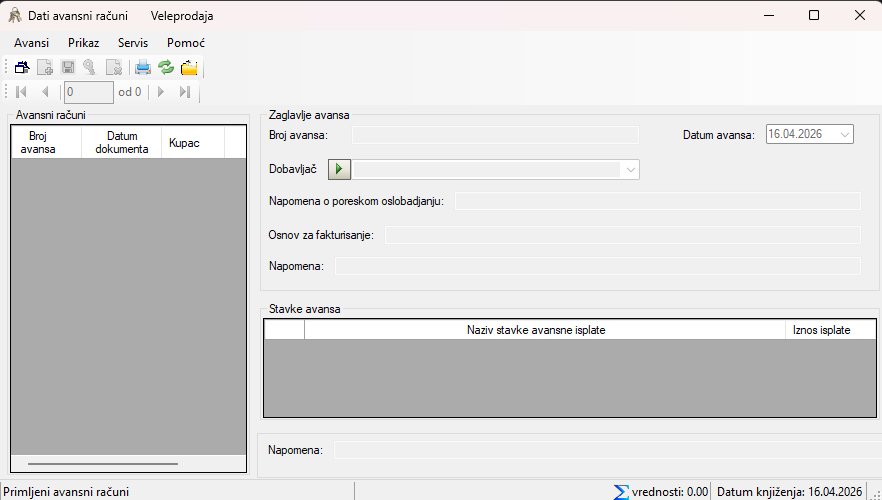
Namena forme
Forma služi za evidenciju, izmenu, zaključavanje, štampu i povezivanje datih avansnih računa.
Omogućava rad sa:
- zaglavljem avansa,
- stavkama avansa,
- iznosima i PDV obračunom,
- povezivanjem avansa sa kalkulacijama,
- kontiranjem dokumenata,
- štampom avansnog računa.
Raspored forme
Forma je podeljena na 3 celine:
- Levi grid - spisak avansa
- Gornji desni deo - zaglavlje avansa
- Donji desni deo - stavke avansa
Na vrhu su meni, alatna traka i navigacija, a na dnu statusna traka sa zbirovima.
Način rada
- Izbor postojećeg avansa
U levom gridu bira se avans. Promenom reda učitavaju se njegovi podaci u desnom delu forme.
- Unos novog avansa
Novi avans se otvara preko:
- Avansi > Unos novog avansa
- ili dugmeta Novi avans
Program automatski dodeljuje sledeći broj avansa.
Nakon toga se unose osnovni podaci:
- Broj avansa
- Dobavljač
- Datum avansa
- Napomena o poreskom oslobađanju
- Osnov za fakturisanje
- Napomena
- Unos stavki
Za aktivni avans dodaju se stavke preko:
- Avansi > Unos nove stavke
- Insert
- ili dugmeta Nova stavka
U stavkama se unosi opis i iznos, a forma automatski računa PDV i osnovicu.
- Snimanje
Izmene se snimaju preko:
- Avansi > Snimi
- Ctrl+S
- ili dugmeta Snimi
Ako korisnik pokuša da promeni red ili zatvori formu sa nesnimljenim izmenama, forma nudi potvrdu za snimanje.
- Rasknjižavanje / otključavanje
Kada je avans gotov, može se rasknjižiti. Rasknjižen avans postaje zaključan za izmenu i tada je dozvoljena štampa. Ako korisnik ima pravo pristupa, rasknjižen avans može i da otključa.
- Štampa
Štampa je dostupna samo za rasknjižen avans:
- Avansi > Štampa
- Ctrl+P
- ili dugme Štampa
Otvara se pregled štampe iz kog je moguće dalje štampati ili eksportovati dokument.
- Povezivanje sa kalkulacijom
Forma podržava povezivanje datih avansa sa kalkulacijama.
Moguće je:
- Poveži
- Briši povezanost
Ove opcije se pojavljuju u meniju Avansi i u kontekstnom meniju levog grida, kada je forma pozvana u režimu povezivanja.
Opis levog grida - spisak avansa
Kolone koje korisnik vidi:
- Broj avansa - broj dokumenta
- Datum dokumenta - datum avansa
- Kupac - naziv partnera prikazan u gridu
- Status - stanje dokumenta
Značenje kolone Status
Prikazuju se vrednosti:
- U obradi - avans je otvoren za izmenu
- Rasknjizeno - avans je zaključen i spreman za štampu / povezivanje
Vizuelni prikaz redova
Boja reda se menja prema statusu:
- otvoreni avansi,
- rasknjiženi avansi,
- povezani avansi.
To korisniku olakšava pregled stanja dokumenata.
Sortiranje
Klik na zaglavlje kolone Broj avansa menja smer sortiranja.
Opis zaglavlja avansa
U gornjem desnom delu unose se osnovni podaci:
- Broj avansa
- Dobavljač
- Datum avansa
- Napomena o poreskom oslobadjanju
- Osnov za fakturisanje
- Napomena
Izbor dobavljača
Dobavljač se može izabrati:
- direktno iz padajuće liste,
- klikom na ikonicu pored polja,
- klikom na naziv polja,
- pritiskom na F1 dok je fokus na tom polju.
Otvara se šifrarnik poslovnih partnera.
Opis grida stavki
U formi Dati avansni računi korisnik vidi sledeće nazive kolona:
- Naziv stavke avansne isplate
- Iznos isplate
- Procenat PDV-a
- Iznos PDV-a
- Iznos isplate bez PDV-a (osnovica)
Značenje kolona
- Naziv stavke avansne isplate - opis stavke
- Iznos isplate - ukupan iznos stavke
- Procenat PDV-a - stopa PDV-a
- Iznos PDV-a - obračunati PDV za stavku
- Iznos isplate bez PDV-a (osnovica) - osnovica bez PDV-a
Automatski obračun
Kada se unese:
- Iznos isplate
- i Procenat PDV-a
forma automatski izračunava:
- Iznos PDV-a
- Iznos isplate bez PDV-a (osnovica)
Ako je procenat PDV-a 0, cela vrednost ide u osnovicu.
Validacija
Stavka ne može biti snimljena ako je polje Naziv stavke avansne isplate prazno.
Brzi izbor robe/usluge
U koloni Naziv stavke avansne isplate moguće je:
- pritisnuti F1,
- dvokliknuti na ćeliju,
- koristiti opciju Brzi unos robe (3 slova) ako je uključena.
Tada se otvara šifrarnik robe i izabrani artikal popunjava naziv stavke i PDV.
Statusna traka
Na dnu forme se prikazuju zbirni podaci za aktivni avans:
- Iznos avansa
- PDV
- Nepovezani iznos avansa
- Datum knjiženja
Klik na Datum knjiženja otvara dijalog za promenu datuma knjiženja.
Mogućnosti koje forma pruža
Forma omogućava:
- unos novog datog avansa,
- izmenu postojećeg avansa dok je u statusu U obradi,
- izbor dobavljača iz šifrarnika,
- unos i brisanje stavki,
- automatski obračun PDV-a i osnovice,
- snimanje izmena,
- rasknjižavanje avansa,
- otključavanje rasknjiženog avansa uz prava pristupa,
- štampu avansnog računa,
- osvežavanje prikaza,
- sakrivanje/prikaz levog spiska avansa,
- povezivanje avansa sa kalkulacijama,
- brisanje povezanosti,
- kontiranje dokumenata,
- pomoć i otvaranje uputstva.
Komande i prečice
Meni Avansi
- Shift+Insert - Unos novog avansa
- Insert - Unos nove stavke
- Ctrl+S - Snimi
- Delete - Briši
- Ctrl+R - Rasknjiži/Otključaj
- Ctrl+P - Štampa
- Alt+F4 - Zatvori
Meni Prikaz
- F5 - Osveži prikaz
- Ctrl+L - Sakrij / prikaži avanse
Ostalo
- F1 u polju Dobavljač - izbor partnera
- F1 u koloni Naziv stavke avansne isplate - izbor robe
- Enter u stavkama - prelazak na sledeće polje
- Escape - izlaz iz editovanja ili zatvaranje forme
Kontekstni meni u gridu stavki
Desni klik u gridu stavki nudi:
- Kopiraj
- Nalepi
- Mnozenje koeficijentom...
Množenje koeficijentom
Ova opcija služi za grupnu izmenu numeričkih vrednosti u izabranoj koloni. Praktična je kada više iznosa treba proporcionalno uvećati ili umanjiti.
Važna pravila rada
- Avans bez izabranog partnera ne može se snimiti.
- Rasknjižen avans ne može se menjati dok se ne otključa.
- Štampa je dozvoljena samo za rasknjižen avans.
- Ako avans ima stavke, pre brisanja avansa prvo se moraju obrisati stavke.
- U režimu povezivanja forma služi za izbor i vezivanje avansa, pa je unos/izmena onemogućen.
Preporučeni redosled rada
- Otvoriti Dati avansni računi
- Izabrati Unos novog avansa
- Uneti Dobavljač, datum i potrebne napomene
- Dodati stavke u grid
- Snimiti dokument
- Rasknjižiti dokument kada je završen
- Po potrebi odštampati
- Po potrebi povezati sa kalkulacijom